-
Antes de descargar el nuevo instalador conviene eliminar el perfil anterior.
Para ello, Ir a Manzana, Ajustes del Sistema, Privacidad y seguridad, Otros, Perfiles, seleccionar el perfil eduroam®. Pulsar en el botón con el símbolo “–“ (en la parte inferior izquierda).
Ahora ya podemos instalar el nuevo.
- En la web https://cat.eduroam.org/ descarga el instalador para Dispositivo Apple seleccionando Universidad Politécnica de Madrid. El instalador es un perfil de configuración. Haz doble-click sobre el instalador descargado.
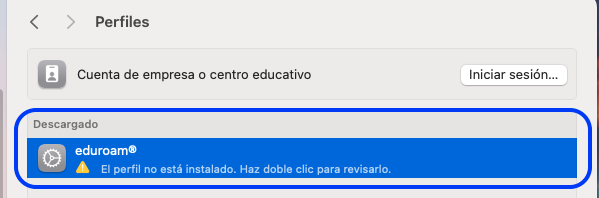
- Una vez ejecutado, ir a Manzana, Ajustes del Sistema, Privacidad y seguridad, Otros, Perfiles
-
Selecciona el perfil eduroam® y haz doble-click
-
En la ventana “¿Seguro que quieres instalar este perfil”, pulsar en el botón Instalar
-
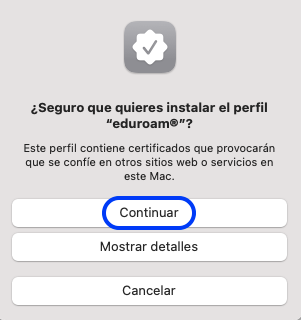
En la ventana “¿Seguro que quieres instalar el perfil “eduroam®?”, pulsa en el botón Continuar
-
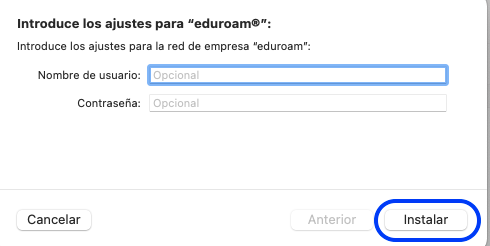
En la ventana “Introduce los ajustes para “eduroam®”:", escribe tus credenciales de acceso, dirección de correo electrónico de la UPM completa (xxxx@upm.es ó xxxx@alumnos.upm.es, en minúscula) y la contraseña asociada. Es opcional, puedes introducirlas cuando quieras conectar. Pulsa en el botón Instalar
-
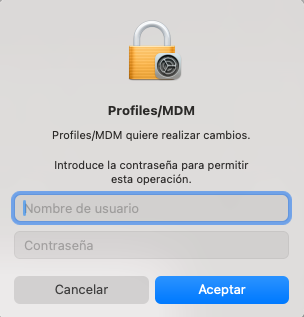
En la ventana “Profiles/MDM quiere realizar cambios.”, por defecto muestra el nombre de usuario de inicio de sesión en el Mac, escribe tu contraseña de inicio de sesión en el equipo y pulsa en Aceptar.
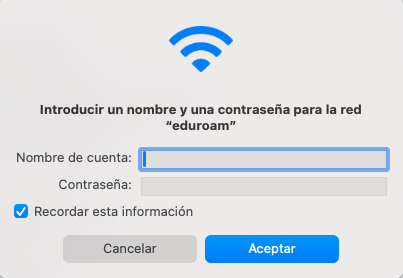
Ya está configurada la conexión a la red Wi-Fi eduroam. Si se especificaron las credenciales de acceso, el equipo se conectará automáticamente. En caso contrario se solicitarán las credenciales al intentar conectar. Puedes guardar las credenciales si dejas marcada la opción “Recordar esta información”.